> ## Documentation Index
> Fetch the complete documentation index at: https://docs.valiyou.com/llms.txt
> Use this file to discover all available pages before exploring further.
# Invite Team Members
> Quick guide to inviting team members to your organization
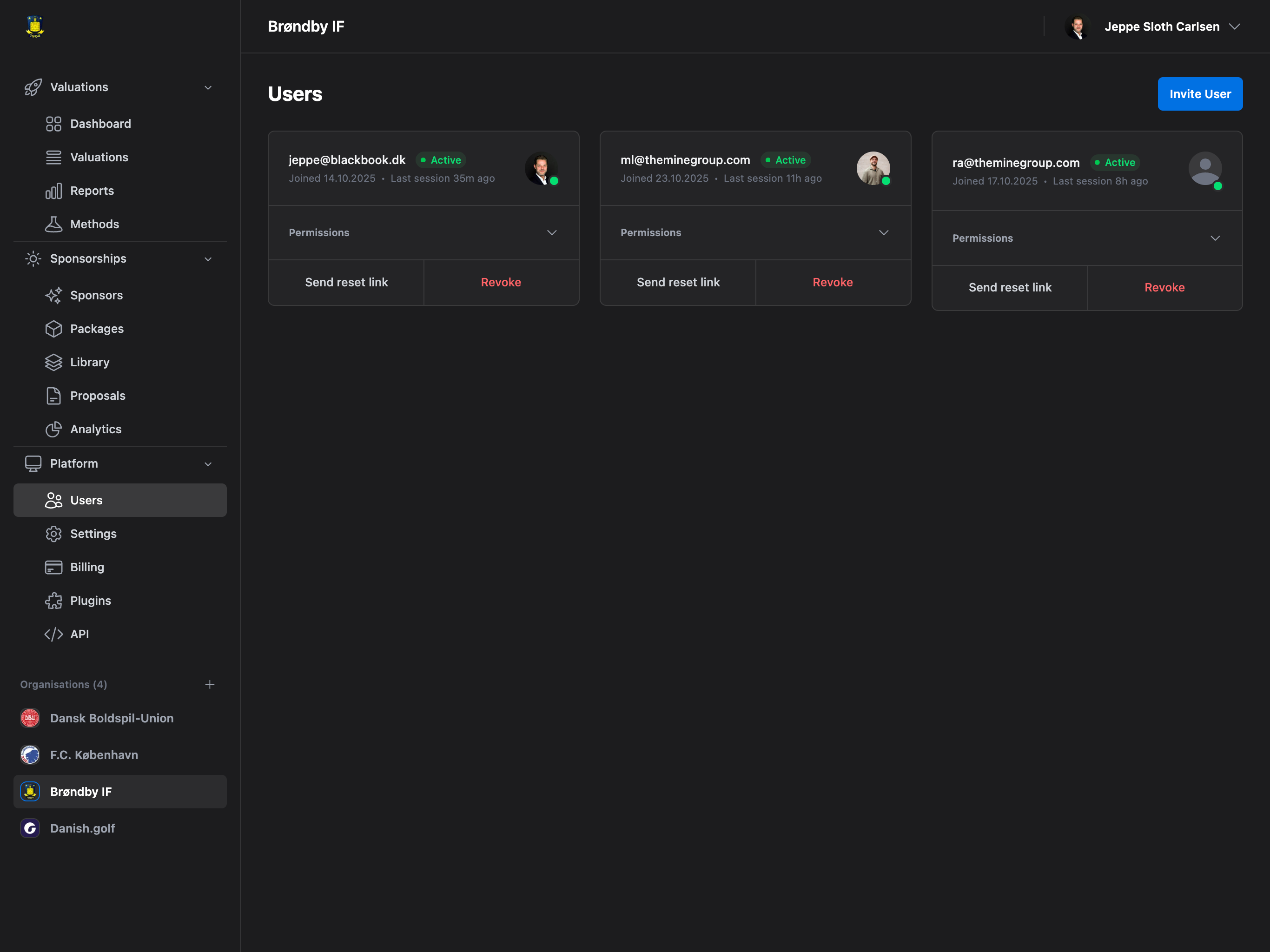 Learn how to quickly invite colleagues to your Valiyou organization.
This is a quick start guide for invitations. For comprehensive team management including permission control, removing users, and troubleshooting, see [Platform → Team Management](/platform/team-management).
## Sending an Invitation
1. Navigate to **Platform** → **Users**
2. Click **"Invite User"** button (top right)
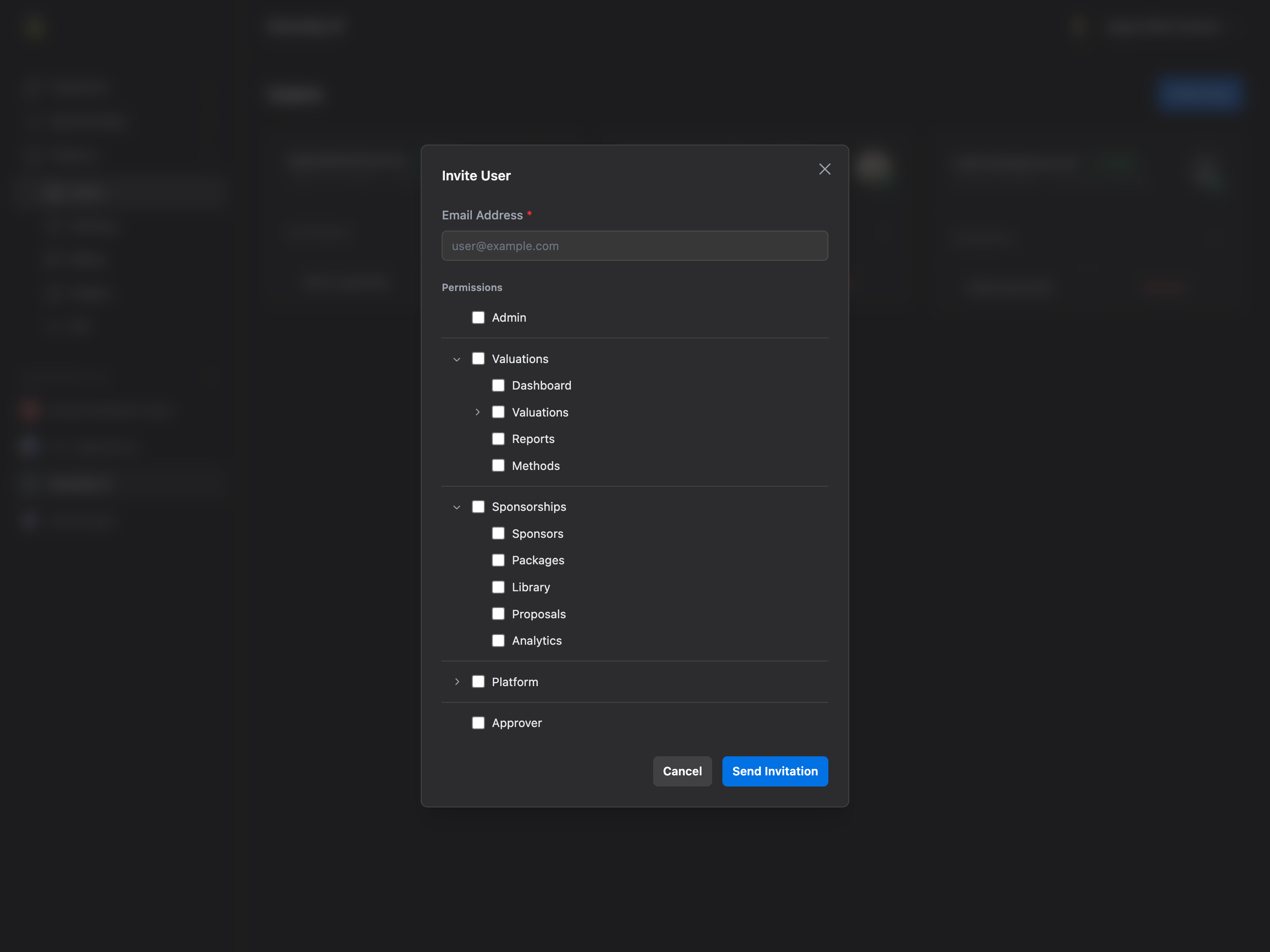
3. Enter team member's **email address**
4. Select **roles and permissions** in the tree:
* **Admin**: Full access to everything
* **Valuations**
* **Dashboard**: Access valuation dashboard
* **Valuations**: Create and manage valuations
* **Edit Sales Value**: Modify sales values
* **Edit Transfer Value**: Modify transfer values
* **Edit Marketing Value**: Modify marketing values
* **Edit Brand Value**: Modify brand values
* **Reports**: View valuation reports
* **Methods**: Configure valuation methods
* **Sponsorships**
* **Sponsors**: Manage sponsors
* **Packages**: Create and manage packages
* **Inventory**: Access item inventory
* **Proposals**: Send and manage proposals
* **Analytics**: View sponsorship analytics
* **Platform**
* **Users**: Invite and manage team members
* **Organisation**: Modify organisation settings
* **Billing**: Access billing and subscription
* **Plugins**: Manage integrations
* **API**: Manage API keys
* **Approver**: Approve valuations (independent role)
5. Click **"Send Invitation"**
**Admin Auto-Grant**: Checking "Admin" automatically grants all sub-permissions for full access.
Learn how to quickly invite colleagues to your Valiyou organization.
This is a quick start guide for invitations. For comprehensive team management including permission control, removing users, and troubleshooting, see [Platform → Team Management](/platform/team-management).
## Sending an Invitation
1. Navigate to **Platform** → **Users**
2. Click **"Invite User"** button (top right)
3. Enter team member's **email address**
4. Select **roles and permissions** in the tree:
* **Admin**: Full access to everything
* **Valuations**
* **Dashboard**: Access valuation dashboard
* **Valuations**: Create and manage valuations
* **Edit Sales Value**: Modify sales values
* **Edit Transfer Value**: Modify transfer values
* **Edit Marketing Value**: Modify marketing values
* **Edit Brand Value**: Modify brand values
* **Reports**: View valuation reports
* **Methods**: Configure valuation methods
* **Sponsorships**
* **Sponsors**: Manage sponsors
* **Packages**: Create and manage packages
* **Inventory**: Access item inventory
* **Proposals**: Send and manage proposals
* **Analytics**: View sponsorship analytics
* **Platform**
* **Users**: Invite and manage team members
* **Organisation**: Modify organisation settings
* **Billing**: Access billing and subscription
* **Plugins**: Manage integrations
* **API**: Manage API keys
* **Approver**: Approve valuations (independent role)
5. Click **"Send Invitation"**
**Admin Auto-Grant**: Checking "Admin" automatically grants all sub-permissions for full access.
 ## Team Member Receives Invitation
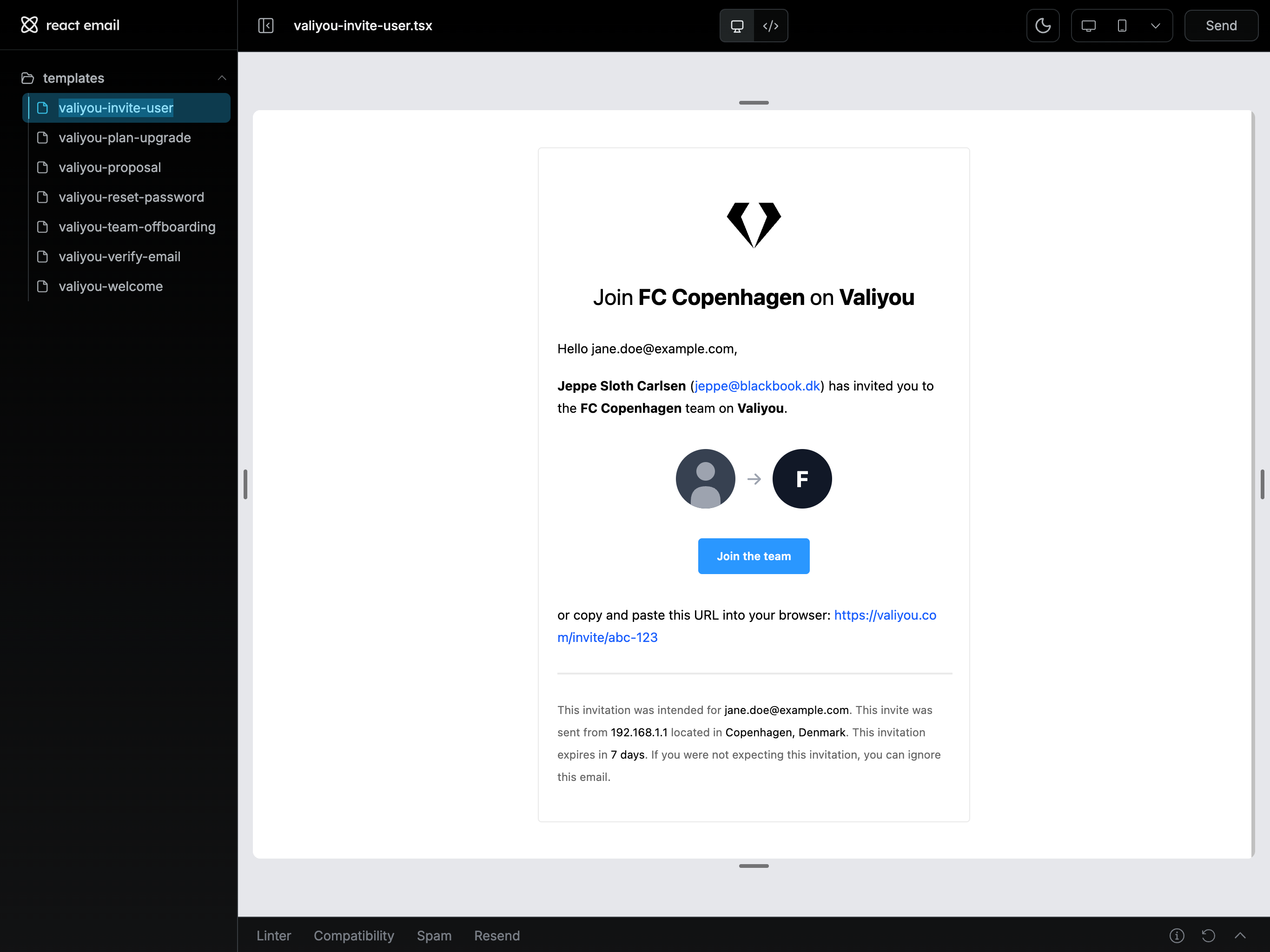
Your team member receives an email containing:
* Organization name
* Inviter's name
* Assigned roles/permissions
* Invitation link
* Expiration date
## Team Member Receives Invitation
Your team member receives an email containing:
* Organization name
* Inviter's name
* Assigned roles/permissions
* Invitation link
* Expiration date
 ## Accepting the Invitation
Youre_Invited.png?fit=max&auto=format&n=OzC7CqzrePqs6ab1&q=85&s=c666faaf48268cb179a270df22ad7ab7) ### If They Have an Account
1. Click the invitation link
2. Log in with the **same email address** that received the invitation
3. Click "Accept Invitation"
4. Automatically redirected to the organization dashboard
### If They're New to Valiyou
1. Click the invitation link
2. Click "Sign Up"
3. Create an account using the **invited email address**
4. Verify their email
5. Return to the invitation link
6. Click "Accept Invitation"
### If They Have an Account
1. Click the invitation link
2. Log in with the **same email address** that received the invitation
3. Click "Accept Invitation"
4. Automatically redirected to the organization dashboard
### If They're New to Valiyou
1. Click the invitation link
2. Click "Sign Up"
3. Create an account using the **invited email address**
4. Verify their email
5. Return to the invitation link
6. Click "Accept Invitation"
Create-your-account.png?fit=max&auto=format&n=OzC7CqzrePqs6ab1&q=85&s=d18b51276e0abf5bc2e17980bdf0e501) **Email Matching Required**: The team member must log in or sign up with the exact email address that received the invitation. Invitations cannot be transferred to different email addresses.
## Common Issues
### Wrong Email Address
If logged in with a different email:
1. See "Wrong Account" message
2. Log out
3. Log in with correct email
4. Click invitation link again
**Email Matching Required**: The team member must log in or sign up with the exact email address that received the invitation. Invitations cannot be transferred to different email addresses.
## Common Issues
### Wrong Email Address
If logged in with a different email:
1. See "Wrong Account" message
2. Log out
3. Log in with correct email
4. Click invitation link again
Wrong-Account.png?fit=max&auto=format&n=OzC7CqzrePqs6ab1&q=85&s=8fb1f3d324e5d23fcacc05d66891fe94) ### Invitation Expired
If invitation has expired:
1. Contact organization admin
2. Request new invitation
3. Accept promptly
### Invitation Already Accepted
Link shows error message - this is a security feature. User should log in normally.
## Next Steps
Full documentation for team management and permissions
Edit roles and permissions after acceptance
Revoke access when team members leave
Check plan limits and upgrade if needed
### Invitation Expired
If invitation has expired:
1. Contact organization admin
2. Request new invitation
3. Accept promptly
### Invitation Already Accepted
Link shows error message - this is a security feature. User should log in normally.
## Next Steps
Full documentation for team management and permissions
Edit roles and permissions after acceptance
Revoke access when team members leave
Check plan limits and upgrade if needed